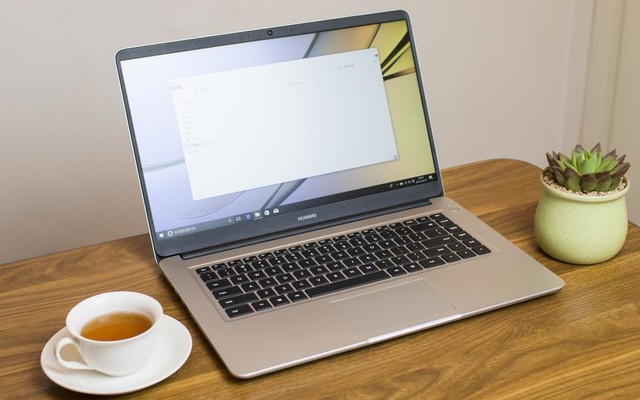
联想小新 潮5000采用15.6英寸的1080P的大屏幕产品,内置英特尔酷睿第七代处理器,且低功耗的整体配置,在测试性能中足够能玩市场热门的网络游戏,比如LOL,CF等。但关于这款笔记本大家了解多少呢?比如怎么重装系统,那么接下来小编就给大家介绍联想小新 潮5000笔记本U盘重装win10系统教程。
重装win 10系统的前期准备
1、 准备好老毛桃U盘启动盘(U盘内存最好在8G以上)
2、 提前准备好win 10的镜像系统,如若没有可在网上自行下载,并且将其保存在U盘启动盘的根目录或电脑中除系统盘(一般是指C盘)以外的分区中
3、 查询自身机型的U盘启动快捷键
方法一
1、 将U盘插入笔记本,并开启或重启笔记本,屏幕出现画面时按下U盘启动快捷键,在弹出的窗口中选择U盘启动项,回车确认
进入老毛桃PE系统,选择【1】后按下“Enter”
2、 打开老毛桃一键装机,选择安装系统并打开准备好的win 10系统镜像,安装在C盘,最后点击“执行”
4、 Win 10系统安装后点击重启笔记本并拔掉U盘
5、 重启后会进入系统部署阶段,期间会弹出某些窗口,但无需理会,等待部署完成进入win 10系统桌面即重装系统成功
方法二(需在联网状态下进行操作)
1、 打开老毛桃一键装机,选择在线系统下载
3、 在线下载win 10系统完毕后点击“立即安装”
5、 Win 10系统安装后点击重启笔记本并拔掉U盘
6、 重启后会进入系统部署阶段,期间会弹出某些窗口,但无需理会,等待部署完成进入win 10系统桌面即重装系统成功
联想小新 潮5000笔记本U盘重装win10系统教程内容在这就介绍完了,需要使用U盘重装win 10系统的用户可参考上述内容进行操作。
版权声明:本页面内容旨在传播知识,为用户自行发布,若有侵权等问题请及时与本网联系,我们将第一时间处理。E-mail:284563525@qq.com